
有道翻译桌面端功能详解
面向 Windows 与 macOS 的桌面翻译工具:划词、截图 OCR、全文与文档翻译、取词、语音六大能力,专为办公与学术场景设计。
ℹ本站为第三方信息导航站,功能描述为原创整理,具体能力与界面以官方 fanyi.youdao.com 发布的版本为准。
01 / 划词翻译
选中即译,阅读不再打断
在浏览器、Office、PDF 阅读器中选中文本,译文气泡立即出现,附词典释义。适合英文文献、网页与邮件阅读。
操作路径:设置 → 划词翻译 → 开启 → 选中文本查看译文选中 "deadline" → 气泡显示「截止日期」+ 双语例句
02 / 截图 OCR
框选即识别,扫描件也能翻
按快捷键框选屏幕区域,识别其中的文字并给出译文。适合扫描版 PDF、外文菜单与无法复制的图片资料。
操作路径:快捷键唤起截图 → 框选区域 → 自动识别并翻译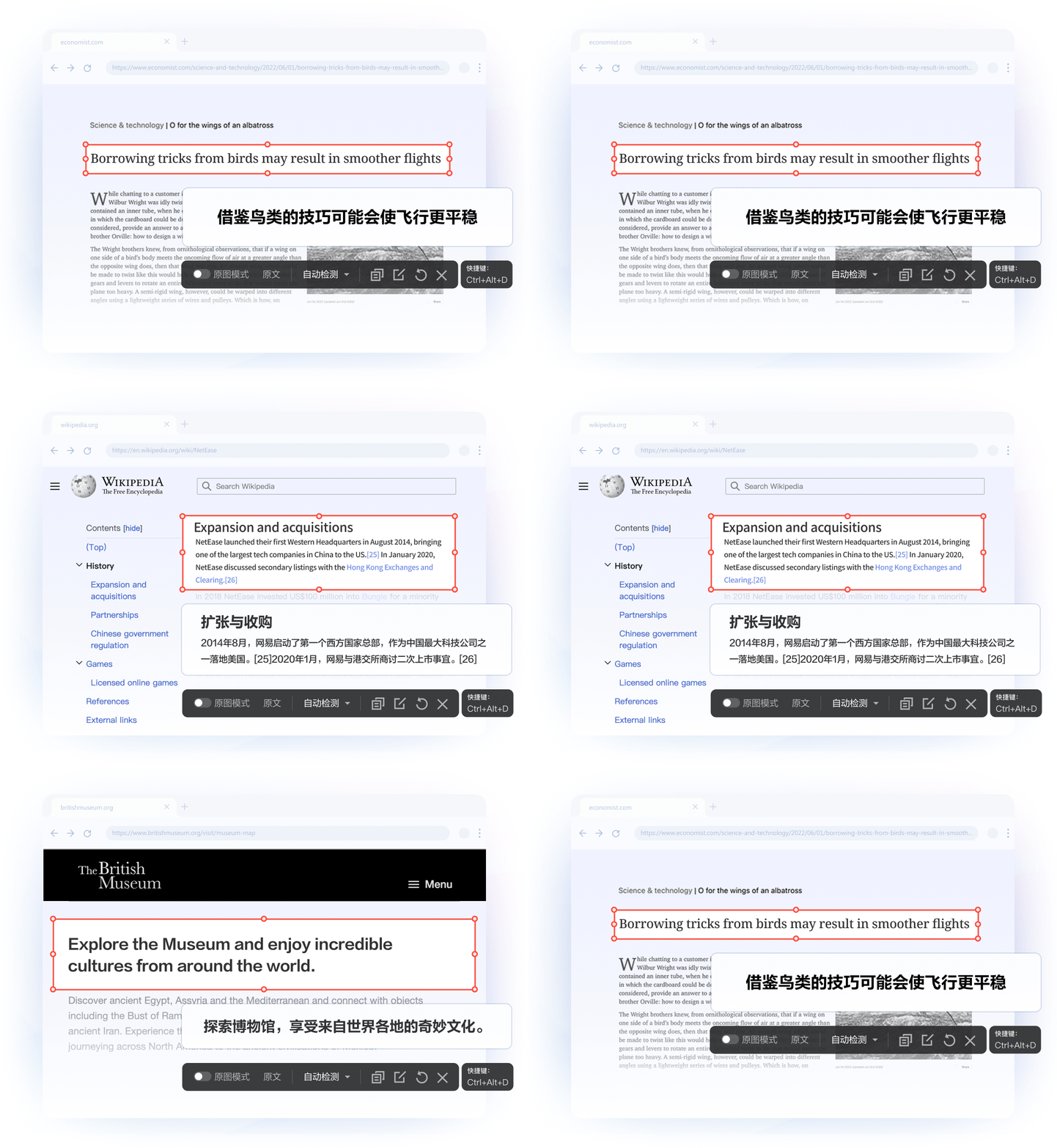
03 / 全文翻译
整段整篇,一次处理
粘贴长文本即可整篇翻译,适合论文摘要、合同条款与多段邮件,译文按段落保持对应关系。
操作路径:全文翻译 → 粘贴原文 → 选择语种 → 输出译文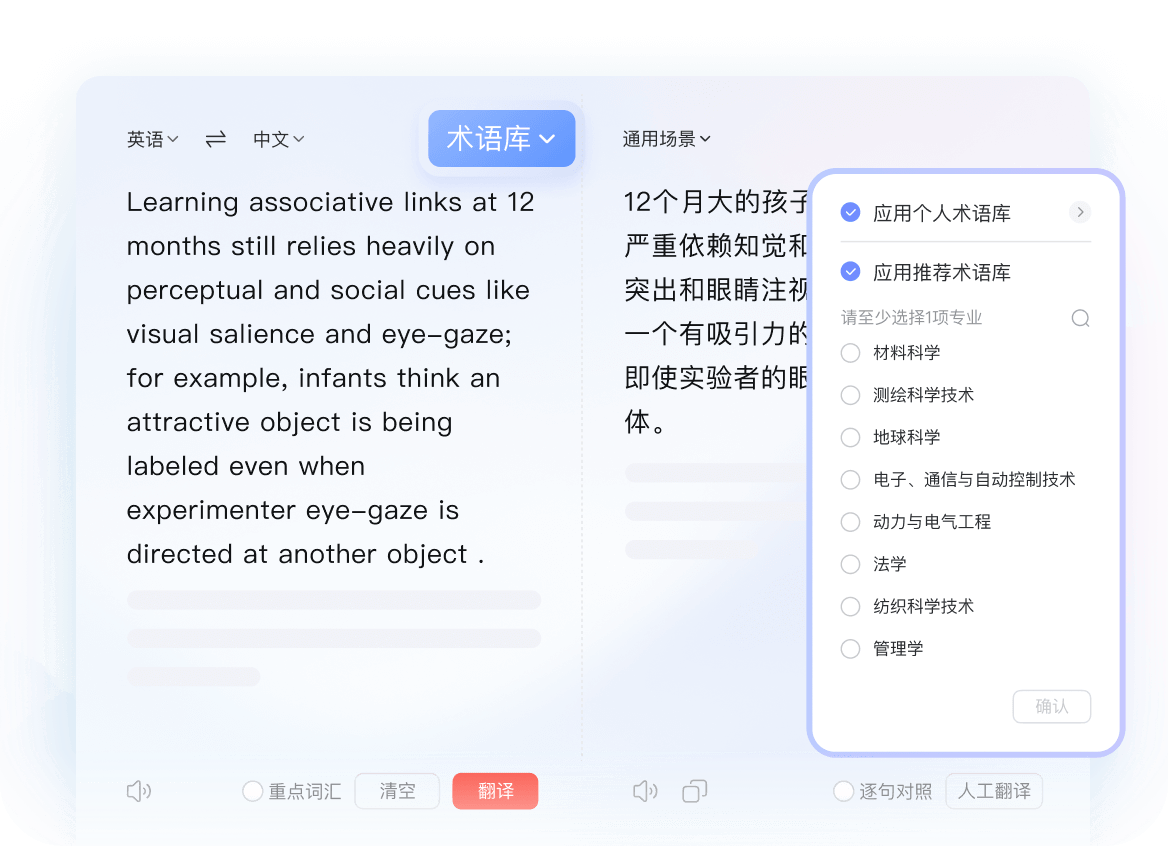
04 / 文档翻译
PDF / Word / PPT,保留排版
上传文档后翻译,尽量还原原排版;术语库统一专业词汇,论文、合同、说明书这类长文档尤其合适。
操作路径:文档翻译 → 上传文件 → 选择术语库 → 导出译文
05 / 取词
鼠标悬停,即时查词
开启取词后,鼠标悬停即可显示单词释义、音标与例句,适合英文界面与文档阅读时的快速查词。
操作路径:设置 → 取词 → 开启 → 悬停查看释义鼠标悬停单词 → 释义 + 音标 + 双语例句
06 / 语音翻译
说话即译,译文可朗读
语音输入识别并翻译,译文支持朗读;配合同声传译模式,可处理会议与课堂场景。
操作路径:语音翻译 → 按住说话 → 查看译文 → 点击朗读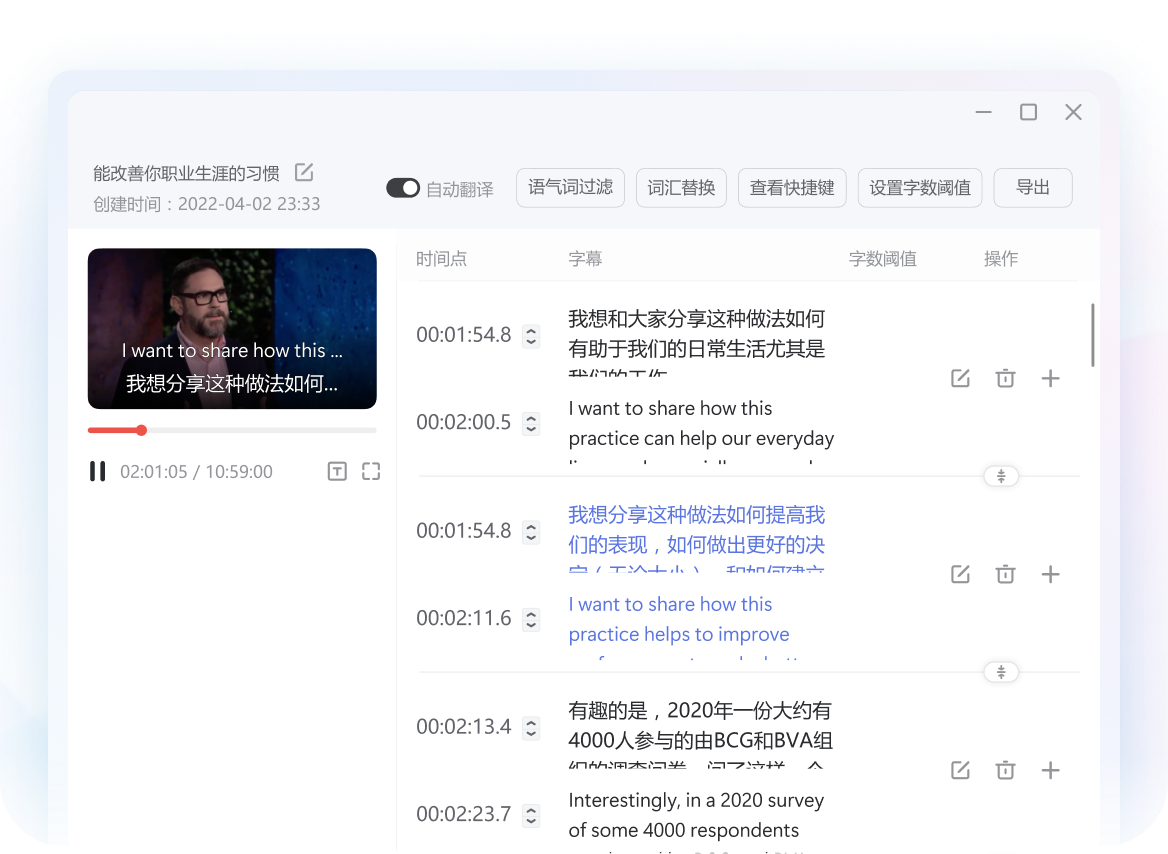
系统与差异
Windows 与 macOS 使用差异
| 维度 | Windows | macOS |
|---|---|---|
| 安装方式 | 运行 .exe 安装包 | 拖入应用程序目录 |
| 取词权限 | 无需额外系统授权 | 需允许辅助功能权限 |
| 截图 OCR | 默认可用 | 需允许屏幕录制权限 |
| 默认快捷键 | Ctrl + Shift + F | Control + Shift + F |
| 开机自启 | 设置中开启 | 需在系统登录项中确认 |
系统要求
| 系统 | 最低要求 | 建议配置 |
|---|---|---|
| Windows | Windows 10 64 位 | Windows 11、8GB 内存 |
| macOS | macOS 11 | macOS 14 及以上 |
以上为导航站整理口径,以官方发布说明为准。
桌面端 FAQ
五个常见问题
安装后无法启动怎么办?
- 确认系统版本满足要求。
- 以管理员身份重新运行安装程序。
- 关闭安全软件误报后再启动。
- 仍异常时卸载后从官方渠道重装。
划词翻译不生效是什么原因?
- 检查设置中的划词开关。
- 部分受保护窗口不支持划词。
- macOS 需检查辅助功能权限。
- 重启应用后重试。
截图翻译的快捷键是什么?
- 默认快捷键可在设置中查看与修改。
- 常用组合为 Ctrl+Shift+F(Windows)与 Control+Shift+F(macOS)。
- 以实际安装版本为准。
桌面端和浏览器插件是什么关系?
- 浏览器插件负责网页内划词翻译。
- 桌面端提供截图、文档与全文翻译。
- 两者独立安装,账号数据互通。
术语库怎么在多端同步?
- 登录同一账号后术语库自动同步。
- 文档翻译前可批量导入术语表。
- 术语统一后,译文前后一致性更好。